スマホゲームの機種変更は、新端末で元のプレイヤーIDと進行状況を確認してから、旧端末を初期化します。 本体の移行でアプリのアイコンが移っても、ゲーム内の連携やセーブの預け入れが別に必要な場合があります。下取りの当日に慌てないよう、続けたいゲームごとに準備しましょう。
機種変更の前日から当日までの流れ
ゲームの引き継ぎで失敗しやすいのは、本体のデータ移行とゲームごとの引き継ぎを同じものだと思ってしまうことです。Googleストアの機種変更ガイドでも、ゲームアプリはLINEや銀行系アプリと同じく古いスマホ側で準備が必要なアプリとして挙げられています。作業を3つの段階に分けて進めましょう。
| タイミング | やること | ポイント |
|---|---|---|
| 前日まで | 旧端末のOSとゲームアプリを最新にする。続けたいゲームの連携方法を下のチェックリストで確認 | 新旧の端末でアプリのバージョンをそろえておくと、画面の案内どおりに進めやすい |
| 当日・本体の移行 | iPhoneはクイックスタート、Androidは初期設定のデータコピーで、写真・連絡先・アプリを移す | 2台とも十分に充電し、移行中は近くに置いておく |
| 当日・ゲームの移行 | 新端末でゲームを1本ずつ起動し、元のログイン方法や引き継ぎコードでデータを呼び出す | アイコンが並んでいても、起動すると最初から始まることがある |
| 移行後 | プレイヤーID・所持キャラ・購入アイテムを新旧の端末で見比べる | すべて一致してから旧端末を初期化する |
Googleのヘルプでは、Pixelへの移行でUSB-Cケーブルを使うと転送が速くなり、Wi-Fiが途切れたときの予備にもなると案内しています。移行には時間がかかることがあるので、2台を同時に充電できる環境を用意しておくと、途中で電池が切れる心配が減ります。
PR|機種変更の日に新旧2台をまとめて充電

Anker Charger(100W, 3 Ports)with USB-C & USB-Cケーブル
USB-Cを含む3ポートで、新旧のスマホを同時に充電できる充電器です。USB-C to USB-Cケーブルが付属するので、Android同士のケーブル移行にもそのまま使えます。
価格・在庫は各販売ページでご確認ください。
旧端末を初期化する前のチェックリスト
- □ ゲームを起動して、プレイヤーID・サーバー・プレイヤー名を確認した。
- □ 設定またはタイトル画面で、データ連携・引き継ぎ・機種変更の項目を確認した。
- □ 使ったログイン方法とアカウントを特定し、新端末から本人確認やログインができる状態にした。
- □ コード方式のゲームは、有効期限・再発行時の扱い・入力する画面を公式案内で確認した。
- □ iPhoneとAndroidをまたぐ場合、有償通貨・購入済みアイテム・パスの扱いを作品ごとに確認した。
- □ 新端末で、元のプレイヤーID・所持キャラ・進行状況を確認した。
ゲームが何本もある場合は「ゲーム名/連携先/サーバー/新端末で確認済み」を1行ずつメモしておくと、最後の1本を見落としにくくなります。パスワードや使い切りコードは、共有メモやSNSに載せず、自分だけが確認できる場所に保管します。
連携方式別に、旧端末でやること
| 方式 | 旧端末で確認 | 新端末で確認 |
|---|---|---|
| 運営アカウント・外部ログイン | ゲスト状態を解消し、ゲーム内で連携済みになったことを確認 | 同じログイン方法・アカウント・サーバーを選ぶ |
| 引き継ぎコード | コードと必要な認証情報を控え、有効期限と使用条件を確認 | 案内された引き継ぎ画面で、旧データを呼び出す |
| アプリ内でセーブを預ける | 移行直前に最新データを預け、完了表示を確認 | 預け入れ期限内に、同じアカウントで受け取る |
Google Play Gamesで進行状況が自動保存されるかどうかはゲームによります。同じGoogleアカウントを使う場合でも、各ゲームの連携画面を確認してください。Google Playのゲーム進行状況の案内
iPhoneからAndroid、その逆で確認すること
異なるOSへ移るときは、プレイデータが移るかと、有償通貨や購入内容を移行先で使えるかを別々に調べます。AppleやGoogleの認証ボタンが移行先でも使えるかも、ゲームごとに確認しましょう。連携方式を切り替える場合は、旧端末で元のデータを開いた状態から公式手順を進めます。
たとえば『あやかしランブル!』のFAQでは、環境が異なる連携先では購入した霊晶石を使えないと案内しています。ほかの作品でも、有償分と無料分、パスや購入アイテムを一括で判断せず、公式FAQの項目をそれぞれ確認します。あやかしランブル!公式FAQ
ポケ森コンプリートは旧端末での預け入れが必要
『どうぶつの森 ポケットキャンプ コンプリート』は、機種変更時に旧端末のアプリ内からセーブデータをニンテンドーアカウントへ一時的に預け、同じアカウントで新端末に移します。預かり期間は7日間です。何週間も前に作業を済ませるより、両方の端末を使えるタイミングで進めてください。ここで扱うのはコンプリート版同士の機種変更です。任天堂の機種変更手順
ゲームのログインに使うアカウント側の準備
Google、Apple、Xなどの外部アカウントでゲームにログインしている場合、ゲームの引き継ぎより先にそのアカウント自体に新端末でログインできるかが問題になります。ここでつまずくと、ゲーム側の手順が正しくても元のデータを呼び出せません。
- 2段階認証:確認コードをSMSで受け取る設定なら、電話番号が変わらないか確認します。認証アプリを使っている場合は、そのアプリのデータも新端末へ移す手順を先に済ませます。
- メールアドレス:運営アカウントやパスワード再設定の連絡先がキャリアメールで、乗り換えに合わせて解約する場合は、先にGmailなどへ登録先を変えておきます。
- パスワード:外部ログインのパスワードを覚えていない場合は、旧端末でログインしたままのうちに再設定しておきます。
ゲームのデータはサーバー側に残っていても、ログインできなければ取り出せません。「ゲームのアカウント」と「ログインに使うアカウント」を分けて準備しておくと、当日の作業がスムーズになります。
写真やスクリーンショットは、ゲームとは別にバックアップ
ガチャの結果やプレイヤーID、引き継ぎコードの画面をスクリーンショットで残している人は多いはずです。こうした画像は本体の移行で移るのが基本ですが、移行に失敗したときに備えて、iCloudやGoogleフォトなどのクラウドに加えて手元にもコピーしておくと安心です。なお、引き継ぎコードやパスワードを写した画像は、共有アルバムやSNSに上げないようにしましょう。
PR|機種変更前に写真や動画を手元にも残すなら
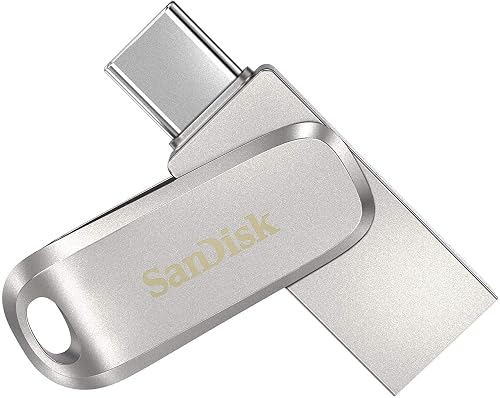
SanDisk Ultra Dual Drive Luxe USB Type-C 128GB
USB-CとUSB-Aの両方の端子を持つ金属製のUSBメモリです。USB-C端子のスマホとパソコンの間でデータを移せて、SanDisk Memory Zoneアプリで写真をバックアップできます。
価格・在庫は各販売ページでご確認ください。
新端末で最初から始まったときの切り分け
- 旧端末が使えるなら、そのまま残します。 新端末で初期アカウントを元のログイン先に連携する前に、公式の引き継ぎ手順を確認します。
- 元のIDを表示している旧端末と見比べ、アカウント、ログイン方法、サーバー、配信地域に食い違いがないか確認します。
- 戻らない場合は、公式サポートへ問い合わせます。プレイヤーID、サーバー、端末、最後に遊んだ時期、購入履歴など、フォームで求められた情報を用意します。
アプリを消す操作は後回しにします。たとえばiPhoneでは、Appを取り除く操作と、Appを削除して関連データも消す操作は別です。サーバー上の復旧可否とは別に、旧端末に残っているデータを保てる段階で問い合わせるのが安全です。Appleのストレージ管理案内
機種変更のよくある質問
旧端末をもう初期化してしまいました。データは戻せますか?
運営アカウントや外部ログインで連携していたなら、新端末で同じログイン方法を選べば戻る可能性があります。連携していなかった場合や、コードを控えていなかった場合は、ゲームの公式サポートへ問い合わせます。プレイヤーID、プレイヤー名、最後に遊んだ時期、課金の履歴(ストアの購入レシート)が手がかりになるので、分かる範囲で用意しましょう。
新端末で引き継いだ後、旧端末でも同じデータで遊べますか?
作品によって異なります。引き継ぎを終えると旧端末のデータが使えなくなる作品もあります。両方で遊ぶつもりなら、引き継ぎ前に公式FAQで扱いを確認してください。
iPhoneからiPhoneなら、ゲームの引き継ぎは不要ですか?
本体の移行で端末内のデータが移っても、サーバー上のアカウントとの結びつきは別です。同じOS同士でも、新端末で起動して元のプレイヤーIDが表示されるまでは、旧端末を初期化しないでください。
下取りに出す前に、ゲーム以外でやることは?
iPhoneは「探す」をオフにしてから初期化し、Androidは端末に登録したGoogleアカウントを削除してから初期化します。これを忘れると、下取り先で端末を初期設定できず、手続きが止まることがあります。おサイフケータイや決済アプリの残高も、ゲームと同じく旧端末側での手続きが必要な場合があります。
下取り・初期化に進める目安
新端末で、元のID・ストーリー進行・所持キャラが一致し、確認したい購入アイテムや残高の扱いも分かれば、旧端末を初期化する判断ができます。その場で旧端末を手放す予定なら、よく遊ぶ作品だけでも、出発前に新旧の端末を並べて確認しましょう。
関連ガイド あやかしランブル!攻略ガイド / どうぶつの森シリーズの選び方