2026年11月9日更新/広告を含みます。
スマホゲーム中に本体が熱くなったら、まずプレイと充電を止め、直射日光の当たらない涼しい場所で温度が下がるまで待ちます。冷めた後はフレームレートと画質を1段ずつ下げて、どの設定で遊びやすさが戻るか確かめましょう。
ゲーム中だけ温かい、警告が出る、何もしていないのに熱い。この3つで対処が変わります。冷却グッズを選ぶのは、発熱する場面を切り分けてからです。
熱くなったときにすぐやること
| 状況 | 最初の行動 |
|---|---|
| 画面が暗くなる、カクつく、背面が熱い | ゲームを終了し、接続中の充電器を外す。日陰の涼しい場所で冷ます |
| 温度警告が出る、充電が保留される | 端末の案内に従って利用を中断。iPhoneの温度警告では電源を切り、涼しい場所で待つ |
| 電源が落ちることが繰り返される | 冷えてから再起動し、端末メーカーのサポートに相談 |
| 本体が膨らんでいる、煙や異臭がある | 使用・充電を中止し、端末メーカーの安全案内に従う。NITEの電池の安全案内 |
高負荷のゲームでは温かくなることがあり、端末の保護機能で充電や処理が制限される場合もあります。警告時はゲームの設定より、端末の温度を下げることを優先してください。Appleの温度管理案内・Google Pixelの発熱対策
冷めた後に変更する設定の順番
- フレームレートを1段下げる。120・90fpsなどを選んでいるなら60fps、60fpsでも熱が気になるなら30fpsを試します。選択肢はゲームによって異なります。
- 解像度や描画品質を下げる。影、反射、エフェクトなど項目が分かれているなら、プレイに影響しにくいものを1つずつ下げます。
- 明るさを見やすい範囲に下げる。屋外で最大輝度になりやすい場合は、日陰に移動してから調整。録画や配信を同時に使っている場合は、一度それらを止めて比較します。
- 充電の時間をプレイと分ける。充電中にだけ熱くなるなら、先に充電を済ませて比較します。ケースを外す場合は、端末の取り扱いと落下に注意してください。
例えば同じクエストを、同じ部屋・明るさで数分ずつ比較します。設定を一度に変えず、警告、画面の暗さ、カクつきが出るまでの違いを見ます。警告が出たらテストも中止してください。
Pixelでは端末の診断も確認できる
Pixel 6以降では、Googleが「設定 → バッテリー → バッテリー診断 → スマートフォンが熱を帯びている」の手順を案内しています。Androidでも機種によってメニューや診断方法は異なります。Google Pixelの診断手順
冷却グッズはファン式とペルチェ式を比較
| タイプ | 検討しやすい場面 | 購入前の確認 |
|---|---|---|
| 送風ファン式 | 室内の机で、背面に風を当てたい | 風が当たる位置、音、電源、スマホスタンドとの干渉 |
| ペルチェ式 | 設定調整後も長時間プレイで熱を持ち、背面の発熱箇所に冷却面を当てたい | 対応幅と厚さ、カメラ段差、ケース、給電条件、取扱説明書の結露への注意 |
クリップ式は横持ちの指やボタンに当たらないか、磁気固定式は端末・ケースが対応しているかを確認します。ペルチェ式は冷却部を背面に当てる製品があり、ケースを外す指定や、対応する給電機器が必要な機種もあります。サンワダイレクトのクリップ式製品仕様例
PR|クリップ式の候補 Besecou F30
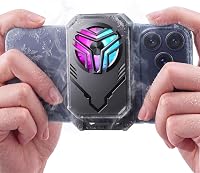
机や手元に給電環境がある人向けのペルチェ式候補です。先に本体幅と厚みを測り、カメラの段差を避けて冷却面を密着させられるかを確認してください。価格や付属品は購入画面で確認できます。
保冷剤や冷蔵庫で急に冷やしてもいい?
常温に近い涼しい場所で自然に冷ましてください。凍った保冷剤や氷を直接当てると、温度差で水滴が生じるおそれがあります。冷却器を使っていても水滴が見えたら使用を止め、取扱説明書を確認してください。冷却器の結露に関するメーカー案内
設定変更後も熱いときの切り分け
特定のゲームだけなら、アップデート後に設定が変わっていないかと、他のゲームでも同様に起こるかを確認します。充電中に集中するならゲームなしの充電でも起こるか、何もしていないときも繰り返すなら端末の診断やメーカーサポートを利用します。スマホクーラーは、長時間プレイの熱対策の候補として選びましょう。

