
※2026年9月25日時点の情報です。価格はセール等で変動します。本記事には広告が含まれます。
✓ アカウント作成とクライアントの導入は無料。Windows・Mac・Linuxに対応
✓ 支払いはクレジットカード・PayPal・PayPay・コンビニ・Steamプリペイドカードなどから選べる
✓ 購入から14日以内・プレイ2時間未満なら返金をリクエストできる
✓ 次の大型セールはオータムセール(2026年10月1日〜8日)、その次はウインターセール(12月17日〜2027年1月4日)
✓ 登録したらまずSteam Guard(モバイル認証)を設定して乗っ取りを防ごう
「Steamって気になるけど、登録や支払いが面倒そう」「クレジットカードを使わずに買える?」「セールっていつやってるの?」…。はじめてSteamを使うとき、あなたもこんな疑問を感じていませんか?
この記事では、Steamの始め方をアカウント作成→支払い→返金→セール→家族との共有→セキュリティの順に解説します。支払い方法・返金ルール・セール日程は、Steamの公式ページで確認した内容です。


読み飛ばしガイド
Steamの始め方:3ステップで遊べる
結論として、Steamは「アカウント作成」「クライアントの導入」「ゲームの購入・インストール」の3ステップで始められます。登録もアプリも無料です。
ステップ1:アカウントを作成する
Steamの公式サイト(store.steampowered.com)右上の「サインイン」から、アカウント作成へ進みます。メールアドレスと居住国を入力し、届いた確認メールで認証すれば、あとはアカウント名とパスワードを決めるだけです。
なお、Steamの利用規約では13歳未満はアカウントを作成できないと定められています。子どもに使わせたい場合は、後述の「Steamファミリー」で保護者が管理するのがおすすめです。
偽のSteamログインページに誘導する詐欺サイトがあります。アカウント作成やログインは、公式ドメイン(steampowered.com / steamcommunity.com)であることを確認してから行いましょう。
ステップ2:Steamクライアントをインストールする
ストアページ上部の「Steamをインストール」から、パソコン用のアプリ(クライアント)をダウンロードします。公式ページではWindows・macOS・Linux(SteamOS)向けが用意されています。ゲームのダウンロードや起動、フレンドとのチャットはこのクライアントで行います。
スマホ向けの「Steamモバイル」アプリも入れておくと、外出先からの購入やウィッシュリスト確認、後述のSteam Guard認証ができて便利です。
ステップ3:ゲームを買ってインストール
ストアで気になるゲームを開き、「カートに入れる」から購入します。購入したゲームはクライアントの「ライブラリ」に追加され、インストールボタンを押せば遊べるようになります。
購入前には、ストアページで「言語(日本語対応か)」「システム要件(自分のPCで動くか)」を必ず確認しましょう。何を買うか迷ったら、Steamおすすめゲーム2026|ジャンル別25選から選んでみてください。スペックに不安がある人は低スペックPC・ノートPCで遊べるSteamゲーム、これからPCを買う人はゲーミングPCの選び方も参考になります。
Steamの支払い方法:クレカなしでも買える
結論から言うと、クレジットカードがなくてもSteamのゲームは買えます。日本ではPayPayやコンビニ払い、Steamプリペイドカードなど、多くの支払い方法に対応しています。
ただし、支払い方法によって返金されたときの戻り先が変わる点に注意が必要です。Steamの公式ページ(返金:支払方法)では、日本の支払い方法が次のように分かれています。
| 支払い方法 | 返金の戻り先 |
|---|---|
| Visa/MasterCard/JCB/国内クレジットカード | 元の支払い方法 |
| PayPal | 元の支払い方法 |
| PayPay/メルペイ/au PAY | 元の支払い方法 |
| コンビニ/銀行振込/ペイジー | Steamウォレット |
| Steamプリペイドカード/WebMoney/キオスク | Steamウォレット |
※Steam公式「Steam返金 - 支払方法」(日本)で2026年9月25日に確認。
✓ 返金時に元の支払い方法へ戻してほしい
✓ セール中にすぐ買いたい
・カード情報を登録したくない
・使いすぎを防ぎたい、子どもに渡したい
・返金はウォレット残高になる点は注意
Steamウォレットは、Steam内で使える残高のことです。Steamプリペイドカードはコンビニなどで販売されており、コードを入力するとウォレットにチャージされます。ウォレット残高はゲームの購入に使えますが、現金には戻せないので、使う分だけチャージするのが基本です。
Steamの返金ルール:14日以内・プレイ2時間未満
結論として、Steamのゲームは購入から14日以内、かつプレイ時間が2時間未満なら、ほぼどんな理由でも返金をリクエストできます(Steam公式「Steam返金」ページより)。
「買ってみたけど自分のPCでは重かった」「思っていたゲームと違った」という場合の安心材料になります。主なルールは次の通りです。
- ゲーム本体:購入から14日以内・プレイ2時間未満
- DLC:購入から14日以内・DLC購入後のベースゲームのプレイが2時間未満(一部、返金できないと明記されたDLCもあり)
- 予約購入:発売日から14日以内(先行アクセスのプレイ時間も2時間に含まれる)
- Valve製ゲーム内のアイテム:購入から48時間以内で、未使用・未改変など条件あり
- 返金先:Steamウォレットか元の支払い方法。承認後1週間以内に戻るとされています
申請は、Steamサポート(help.steampowered.com)で対象の購入を選び、「返金をリクエスト」から行います。公式ページでは、条件を外れていても申請自体はでき、内容を確認するとされています。
返金は「無料体験」のための仕組みではない、と公式に書かれています。繰り返し返金を悪用していると判断されると、返金を受けられなくなる場合があります。また、VAC(チート対策)でBANされたゲームは返金対象外です。


Steamのセール時期2026:次はオータムセール
結論から言うと、Steamを安く使うコツは年4回の大型シーズンセールを狙うことです。2026年は春・夏がすでに終わり、次はオータムセールです。
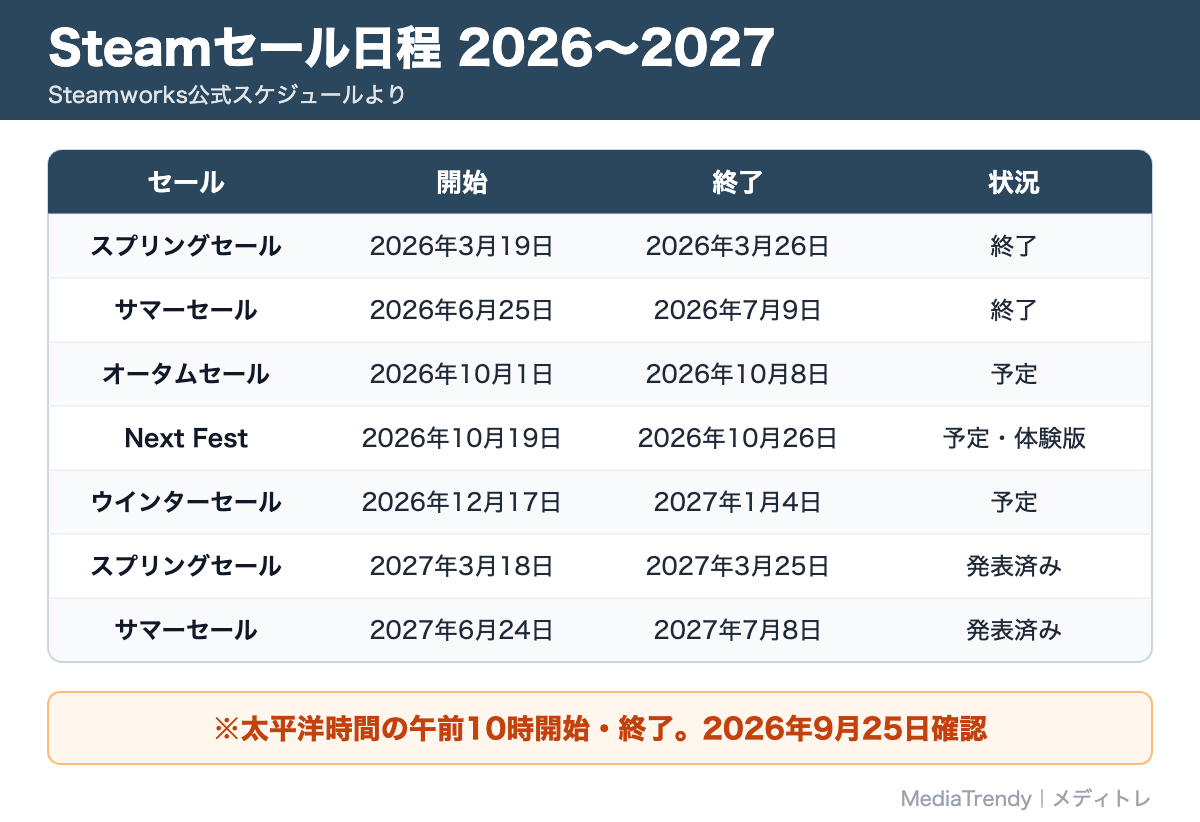
| セール | 期間 | 状況 |
|---|---|---|
| スプリングセール | 2026年3月19日〜3月26日 | 終了 |
| サマーセール | 2026年6月25日〜7月9日 | 終了 |
| オータムセール | 2026年10月1日〜10月8日 | 予定 |
| Steam Next Fest | 2026年10月19日〜10月26日 | 予定(体験版中心) |
| ウインターセール | 2026年12月17日〜2027年1月4日 | 予定 |
| スプリングセール | 2027年3月18日〜3月25日 | 発表済み |
| サマーセール | 2027年6月24日〜7月8日 | 発表済み |
※Steamworks公式「今後のイベント」ページほかで確認。日付は太平洋時間で、開始・終了は午前10時(日本時間では翌日の午前2時〜3時ごろ)。
シーズンセール以外にも、ジャンル別の「フェス」が開かれます。2026年秋は、料理ゲームの「Cooking Fest」(10月12日〜19日)、ホラーの「Steam Scream V」(10月26日〜11月2日)が予定されています。
ウィッシュリストでセールを逃さない
気になるゲームは、ストアページの「ウィッシュリストに追加」を押しておきましょう。ウィッシュリストのゲームが割引になると、Steamからメールやアプリで通知が届きます。セールの前に候補を入れておけば、始まったときに一覧で値下がり状況を確認できます。
Steamファミリーと年齢制限:家族で使うときのポイント
結論として、家族でSteamを使うなら「Steamファミリー」を設定するのがおすすめです。ゲームの共有と、子どものアカウント管理を1か所でできます。
- 最大6人までのグループをつくり、対応ゲームをお互いのライブラリで共有できる
- 同じゲームを同時に遊ぶには、その人数分のゲームを所有している必要がある
- 「大人」メンバーは「子ども」メンバーに、遊べるゲームやプレイ時間などの制限を設定できる
- メンバーが抜けると、一定期間(1年)は再参加や枠の補充ができないなどの制限がある
- 一部、ファミリーシェアリングに対応していないゲームもある
年齢制限については、Steamストアには年齢確認が必要なゲームがあり、ページを開くと生年月日の入力を求められます。子どもに使わせる場合は、Steamファミリーの制限機能で遊べるゲームを保護者が決めておくと安心です。
友達と一緒に遊ぶ場合は、共有ではなく各自がゲームを持つのが基本です。1本の購入で友達を招待できる「Remote Play Together」対応作品もあるので、友達と遊べるSteam協力・マルチプレイゲームで対応状況を確認してみてください。
Steam Guardでアカウントを守る
結論として、アカウントを作ったら最初にSteam Guard(Steamモバイルアプリによる認証)を設定しましょう。Steamのアカウントには購入したゲームやウォレット残高がひもづくため、乗っ取られると被害が大きくなります。
Steam Guardは、新しい端末からログインするときに追加の確認を求める仕組みです。確認方法は「メールで届くコード」と「Steamモバイルアプリでの認証」があり、スマホアプリを使う方法がより安全とされています。
- パスワードは他のサービスと使い回さない
- 「無料でアイテムがもらえる」「投票して」などのリンクからSteamにログインしない
- Steam Guardのコードやパスワードを他人に教えない
注意点:こんな使い方には向かない
- 「とりあえず買って合わなければ返金」の繰り返し:悪用と判断されると返金を受けられなくなる場合があります。
- ウォレットに多めにチャージ:ウォレット残高は現金に戻せません。
- 動作環境を見ずに大作を購入:PCで動かないと楽しめません。まずは最低・推奨スペックの確認を。

【純正品】Xbox ワイヤレス コントローラー
多くのSteamゲームで使えるPC向けの定番パッド
★4.3(Amazonレビュー284件・2026年9月時点)
Amazonで見る楽天市場で見るYahoo!で見る


Logicool G ゲーミングマウス G304 LIGHTSPEED ワイヤレス
FPSやアクションをPCで遊ぶならあると便利
★4.4(Amazonレビュー6,050件・2026年9月時点)
Amazonで見る楽天市場で見るYahoo!で見る
よくある質問
Q. Steamの利用にお金はかかりますか?
A. アカウント作成とクライアントの利用は無料です。お金がかかるのはゲームやDLCを購入したときだけで、無料で遊べるゲームもあります。
Q. クレジットカードがなくても買えますか?
A. 買えます。日本ではPayPal、PayPay、メルペイ、au PAY、コンビニ払い、銀行振込、ペイジー、Steamプリペイドカードなどに対応しています(2026年9月時点の公式ページより)。
Q. セール中に買ったゲームも返金できますか?
A. 返金ルール(購入から14日以内・プレイ2時間未満)を満たしていれば、セール中の購入でもリクエストできます。
Q. Steamのゲームはパソコンがないと遊べませんか?
A. 基本はパソコンですが、携帯型ゲーミングPCの「Steam Deck」でも遊べます。対応状況はストアページで「確認済み」「プレイ可能」などと表示されます。詳しくは低スペックPC・ノートPCで遊べるSteamゲームで解説しています。
まとめ:登録したらウィッシュリストを作ってセールを待とう
Steamは無料で登録でき、クレジットカードがなくてもPayPayやコンビニ払い、プリペイドカードでゲームを買えます。合わなかったときも、14日以内・プレイ2時間未満なら返金をリクエストできるので、はじめてでも安心です。
- まずはアカウント作成とSteam Guardの設定
- 支払いは「返金の戻り先」も考えて選ぶ
- 気になるゲームはウィッシュリストへ。次は10月1日からのオータムセール
あわせて読みたい関連記事

